Die 10 besten Angebote für Lg Smartphone im Juli 2026

Zuletzt aktualisiert am 28. Juli 2026
1
Testsieger
XIAOMI Poco X8 Pro Smartphone 12GB+512GB, Dimensity 8500-Ultra Prozessor, 6500mAh Akku, Ultra-helles AMOLED Display, 50MP Sony IMX882 Hauptkamera mit OIS, Weiß, 3 Jahre Garantie
Sonderangebot
Testsieger
1,0 sehr gut
Xiaomi
Heute 70,00 € sparen!
479,90 € (15% Rabatt!)

  • 【Flaggschiff-Leistung mit Dimensity 8500-Ultra】Dimensity 8500-Ultra Prozessor kombiniert mit LPDDR5X RAM und UFS 4.1 Speicher für extrem schnelle Performance. Smart Frame Rate, 1.5K Superauflösung und Game HDR sorgen für flüssiges Gaming. Das 5300mm² POCO 3D Dual-Layer IceLoop Kühlsystem mit Graphitkühlung gewährleistet effiziente Temperaturkontrolle.
  • 【6,59" 1.5K 120Hz Ultra-helles AMOLED-Display】6,59 Zoll AMOLED Display mit 1.5K Auflösung und 120Hz Bildwiederholrate für besonders flüssige Darstellung. Bis zu 3500 Nits Spitzenhelligkeit (25% APL) und ultraschmale 1,5 mm Rahmen sorgen für ein immersives Seherlebnis. Geschützt durch Corning Gorilla Glass 7i.
  • 【6500mAh Akku mit 100W HyperCharge】Großer 6500mAh Akku mit moderner Silizium-Carbon-Technologie (10%) für lange Laufzeit. Unterstützt 100W HyperCharge Schnellladen, 100W PPS-Ladeprotokoll und 27W kabelgebundenes Reverse Charging. Der Xiaomi Surge P3 Chip optimiert Ladeeffizienz und Sicherheit.
  • 【50MP Sony IMX882 Kamera mit OIS】50MP Hauptkamera mit Sony IMX882 Sensor und optischer Bildstabilisierung (OIS). Ultra Snap Modus ermöglicht bis zu 120 Serienaufnahmen mit erweitertem Dynamikumfang. Verbesserte Beauty-Algorithmen und Portrait-Bokeh sorgen für natürliche, detailreiche und filmreife Aufnahmen.
  • 【Premium Design mit Flaggschiff-Qualität】Elegantes Design mit Metallrahmen und Glasrückseite für eine hochwertige Haptik. Die ergonomische 6,59" Displaygröße mit großen abgerundeten Ecken sorgt für angenehmen Halt. 3840Hz PWM-Dimming, ultraschmale Rahmen und eine um 30% verbesserte Geräte-Stabilität.
  • 3 Jahre Herstellergarantie – ganz ohne Aktivierung: Neben der standardmäßigen 2-jährigen Garantie profitieren Sie automatisch von einem zusätzlichen Jahr – für sorgenfreie 3 Jahre.
Farbe Hersteller Gewicht
Weiß XIAOMI -
40990 €
UVP: 479,90 € -15%
Amazon
Anzeigen
2
Preissieger
XIAOMI Poco C85 Smartphone 6+128GB, 6000mAh Akku, 50MP Kamera, Schwarz
Sonderangebot
Preissieger
1,3 sehr gut
Xiaomi
Heute 50,00 € sparen!
149,90 € (33% Rabatt!)

  • 【Großer 6000mAh Akku, Performance auf einem neuen Level】Das POCO C85 verfügt über einen großen 6000mAh Akku in schlankem Gehäuse. Langanhaltende Energie trifft auf außergewöhnliche Leistung.
  • 【Immersives 6,9" Display, Bis zu 120Hz AdaptiveSync】Das großzügige 6,9" Display sorgt für ein immersives Seherlebnis mit beeindruckender Klarheit und Helligkeit. Dank einer adaptiven Bildwiederholrate von bis zu 120Hz genießt du ein flüssiges und immersives Erlebnis – beim Surfen ebenso wie beim Anschauen von Inhalten.
  • 【Leistungsstarker Octa-Core-Prozessor, Zuverlässig und stabil】Angetrieben vom MediaTek Helio G81-Ultra bietet das POCO C85 flüssige Performance für alltägliche Apps, Multitasking und leichtes Gaming – effizient, reaktionsschnell und akkuschonend.
  • 【50MP AI-Zweifach-Kamerasystem, Ultra-HD-Modus für lebendige Details】Passt sich unterschiedlichsten Aufnahmeszenarien an und fängt reichhaltige Texturen sowie naturgetreues Licht und Schatten ein – damit du schöne Momente mühelos festhalten kannst.
  • 【Quad-Curved-Rückseite, Elegantes und raffiniertes Design】Das schlanke Gehäuse des POCO C85 ist auf Komfort ausgelegt und bietet einen angenehmen Halt sowie mühelose Handhabung – perfekt für ein aktives Leben unterwegs.
Farbe Hersteller Gewicht
Black XIAOMI 170 g
9990 €
UVP: 149,90 € -33%
Amazon
Anzeigen
3
Bewertung
1,4 sehr gut
Xiaomi

  • 【Riesiger 6000 mAh Akku (typ.)】Ausgestattet mit einem leistungsstarken 6000-mAh-Akku bietet das REDMI Note 15 eine außergewöhnlich lange Akkulaufzeit – für sorgenfreie Nutzung den ganzen Tag.
  • 【IP64 Staub- und Wasserschutz】Zuverlässiger Schutz vor Staub und Spritzwasser gemäß IP64-Standard. Ideal für den Alltag – egal ob unterwegs, bei leichtem Regen oder in staubigen Umgebungen.
  • 【108 MP Super-Clear Kamerasystem】Die hochauflösende 108-MP-Kamera erfasst feinste Details sowie Licht- und Schattenkontraste – auch bei wenig Licht oder schwierigen Lichtverhältnissen.
  • 【Immersives 6,77" FHD+ Sunlight-Display mit Augenschutz】Modernste Leuchtmaterialien ermöglichen eine Spitzenhelligkeit von bis zu 3200 Nits für perfekte Lesbarkeit bei direkter Sonneneinstrahlung. Die Kombination aus 120 Hz Bildwiederholrate und 2560 Hz Touch-Sampling-Rate sorgt für eine besonders flüssige und reaktionsschnelle Bedienung.
  • 【Intelligenter AI-Assistant】Ein-Klick-KI-Optimierung verbessert Kameraeinstellungen und Arbeitsabläufe – für mehr Kreativität, Effizienz und eine smarte Nutzererfahrung.
Farbe Hersteller Gewicht
Schwarz XIAOMI -
17990 €
Amazon
Anzeigen
4
Bewertung
1,5 sehr gut
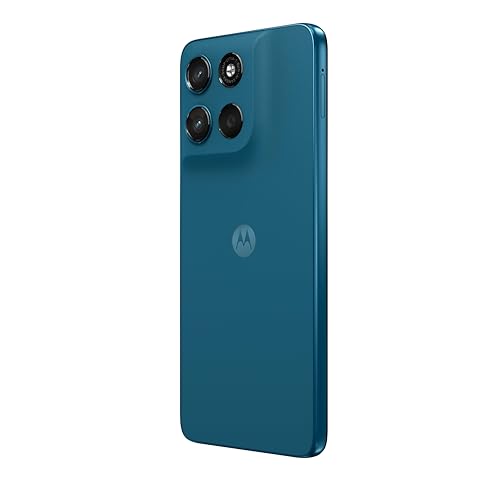
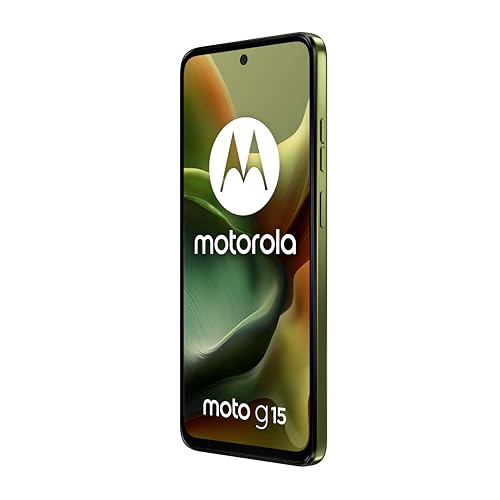
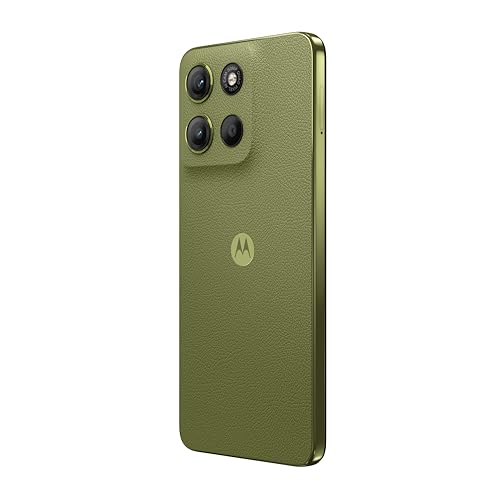
motorola

  • Erwecken Sie Unterhaltung zum Leben mit einem überraschend klaren und hellen 6,72-Zoll-FHD+-Display, das von leistungsstarken Low-Gain-Stereo-Lautsprechern unterstützt wird.
  • 50 MP Kamerasystem mit Weitwinkel-Objektiv Nehmen Sie extrem detaillierte Fotos sowohl tagsüber als auch nachts auf und erfassen Sie mehr von der Szene mit einem Ultraweitwinkel-Objektiv.
  • 5200-mAh-Akku und TurboPower-Aufladung. Längere Akkulaufzeit und Stunden an Betriebszeit mit nur wenigen Minuten Ladezeit.
  • Elegantes und dennoch robustes Design Genießen Sie mit dem Corning Gorilla Glass 3 den eleganten Look von veganem Premium-Material in einem wasserdichten Design.
  • Schnelle Performance dank RAM-Erweiterung Lassen Sie sich von der blitzschnellen Geschwindigkeit des Octa-Core-Prozessors und dem fortschrittlichen Multitasking begeistern.
Farbe Hersteller Gewicht
blau Motorola 190 g
15749 €
Amazon
Anzeigen
5
XIAOMI REDMI Note 15 Pro 5G Smartphone 12+512GB, 6580mAh, 200MP, Titanium
Sonderangebot
Bewertung
1,7 gut
Xiaomi
Heute 100,00 € sparen!
449,90 € (22% Rabatt!)

  • 【6580 mAh Hochleistungsakku mit 45 W Turbo-Laden】Der massive 6580 mAh (typ.) Silizium-Carbon-Akku bietet eine extrem hohe Energiedichte – für extra lange Laufzeiten bei gleichzeitig schlankem und leichtem Design. Dank 45 W Turbo Charging ist das Smartphone schnell wieder einsatzbereit.
  • 【P66/IP68 Staub- und Wasserschutz】Das REDMI Note 15 Pro 5G wurde von TÜV SÜD erfolgreich auf Wasserdichtigkeit getestet (bis zu 2 Meter Tiefe für 24 Stunden). Optimal geschützt vor Staub, Spritzwasser und selbst versehentlichem Eintauchen.
  • 【Neue 200 MP Kamera mit ultimativer Detailklarheit】Ausgestattet mit der brandneuen 4. Generation der 200 MP Hauptkamera und einem großen 1/1,4"-Sensor für außergewöhnliche Schärfe, Detailtreue und beeindruckende Fotos bei Tag und Nacht.
  • 【6,83" 1,5K Eye-Care Sunlight Display】Großes immersives Display mit modernsten Leuchtmaterialien für geringeren Stromverbrauch. Mit bis zu 3200 Nits Spitzenhelligkeit bleibt der Bildschirm selbst bei direktem Sonnenlicht klar und brillant.
  • 【Intelligenter KI-Assistant】Ein-Tipp-KI-Optimierung für verbesserte Fotoqualität, kreative Möglichkeiten und effizientere Nutzung im Alltag.
Farbe Hersteller Gewicht
Titanium XIAOMI -
34990 €
UVP: 449,90 € -22%
Amazon
Anzeigen
6
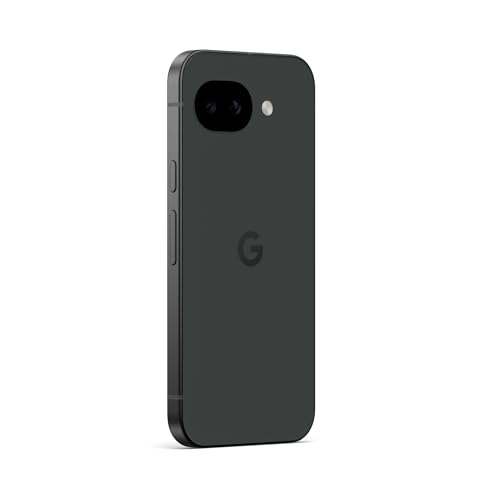
Google Pixel 10a – 7 Jahre Betriebssystem- und Sicherheitsupdates, mehr als 30 Stunden Akkulaufzeit, Kamera-Coach, Gemini Live, Pixel-Sicherheitsfunktionen - Obsidian, 128GB
Sonderangebot
Bewertung
1,8 gut
Google
Heute 150,00 € sparen!
549,00 € (27% Rabatt!)

  • Bearbeite deine Fotos mit nur ein paarmal tippen. Entferne Objekte, ändere Hintergründe und vieles mehr – direkt in Fotos.
  • Mehr als 30 Stunden Akkulaufzeit und Schnellladefunktion.
  • Lass dir von Gemini mit deiner To-do-Liste helfen und dir so den Alltag erleichtern.
  • Kein Mobilfunk oder WLAN? Rufe den Rettungsdienst über Satellit, um Hilfe zu holen, und teile deinen Standort mit deinen Notfallkontakten.
  • Samtig weich und robust.
Farbe Hersteller Gewicht
Obsidian Google 185 g
39900 €
UVP: 549,00 € -27%
Amazon
Anzeigen
7
Bewertung
1,9 gut
Samsung

  • Kostenlose Garantieverlängerung auf 30 Monate (2,5 Jahre) - gültig für Kunden, die ihren Wohnsitz in Deutschland haben.¹⁵
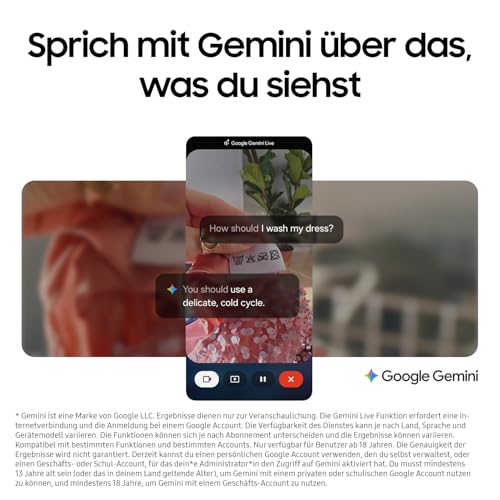
  • Unterhalte dich mit Gemini über das, was du siehst: Beginne ein Gespräch mit Gemini auf deinem Samsung Mobiltelefon - sollten Worte nicht ausreichen, kannst du Gemini mit der Kamera zeigen, was du siehst; Erhalte umgehend Rat und Problemlösungen, indem du für Gemini deine Umgebung filmst¹
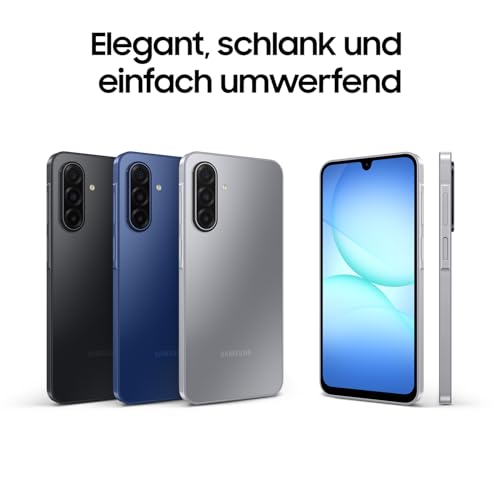
  • Schick, dünn, atemberaubend: Das Samsung Smartphone Galaxy A17 5G besitzt einen dünnen 7,5-mm-Rahmen mit einer überarbeiteten Key Island 2.0; Die schmale Kamera-Anordnung auf einer Linie bietet viel Style - für wenig Masse und ein elegantes Design
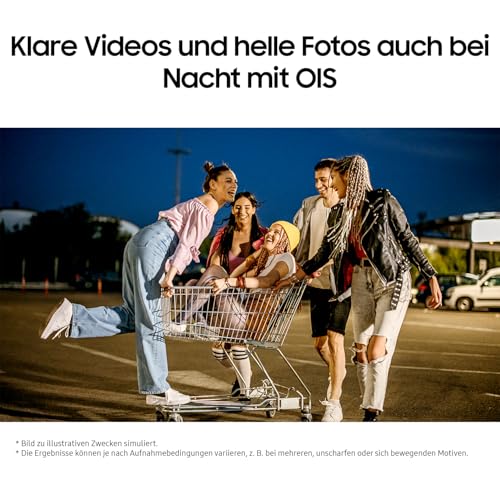
  • OIS, klare Videos und scharfe Fotos: Halte mit der 50-MP-Kamera deines neuen Samsung Handys schöne Erinnerungen fest; Die optische Bildstabilisierung sorgt für ruckelfreie Videos auf hohem Niveau und reduziert Lichtspuren für bis zu 2,5-mal hellere und schärfere Fotos - auch bei Nacht³ ⁴
  • Bleibe up-to-date: Halte dein Gerät technologisch und sicherheitstechnisch auf dem aktuellen Stand dank bis zu 6 Betriebssystem-Upgrades und bis zu 6 Jahren an Sicherheitsupdates⁵ ⁷
  • Immersives AMOLED-Display: Ein breiteres und glatteres, 16,91 cm/6,7 Zoll großes Display für opulente, helle und immersive Bilder; Lebendige Farben und fantastische Bilder dank Super AMOLED und einer Bildwiederholfrequenz von 90 Hz¹⁰
Farbe Hersteller Gewicht
Schwarz Samsung 192 g
Amazon
Anzeigen
8
Cadorabo Hülle kompatibel mit LG K40 aus Premium Kunst Leder Flip Klappbare Stoßfeste Magnetische [Standfunktion] [Kartenfächern] Cover Hülle für LG K40 Tasche in Schwarz
Sonderangebot
Bewertung
2,1 gut
Cadorabo
Heute 4,00 € sparen!
14,99 € (27% Rabatt!)

  • ✅ MULTIFUNKTIONAL: Diese Handyhülle bietet nicht nur Schutz, sondern auch praktische Funktionen. Mit dem integrierten Kartenfach haben Sie Ihre wichtigsten Karten immer griffbereit. Die Standfunktion ermöglicht es Ihnen, Ihr K40 in verschiedenen Winkeln aufzustellen, um bequem Videos anzusehen oder Videoanrufe zu tätigen.
  • ✅ PREMIUM-QUALITÄT Die Hülle ist aus hochwertigem Kunstleder gefertigt, das langlebig, strapazierfähig und angenehm anzufassen ist. Das Material schützt Ihr K40 vor Kratzern, Stößen und Schmutz. Das induktive Laden wird nicht beeinträchtigt
  • ✅ PRÄZISE PASSFORM: Diese Hülle wurde speziell für das LG K40 entwickelt und bietet eine präzise Passform, um sicherzustellen, dass alle Funktionen und Anschlüsse Ihres Geräts voll zugänglich sind. Die Hülle ist einfach anzubringen und zu entfernen und bietet gleichzeitig einen sicheren Halt.
  • ✅ ELEGANTES DESIGN: Mit ihrer schlanken und eleganten Optik ist diese Handyhülle ein stilvolles Accessoire für Ihr K40. Das minimalistische Design verleiht Ihrem Gerät einen edlen Look und passt perfekt zu jedem Outfit.
  • ✅ SEIT 2012: bieten wir hervoragenden Service aus der Mitte Deutschlands. Mit mehr als 4 Millionen glücklicher Kunden möchten wir auch Sie zufrieden stellen. Wir helfen gerne und unkompliziert wenn es mal zu Probleme kommen sollten.
Farbe Hersteller Gewicht
NACHT SCHWARZ Cadorabo 45 g
1099 €
UVP: 14,99 € -27%
Amazon
Anzeigen
9
TCL NXTPAPER 70 Pro 5G Android Smartphone mit 6, 9 Zoll Natürlichem Licht Display, NXTPAPER 4.0, 120Hz FHD+, 50MP 1.0um OIS Kamera, MuseFilm, 8GB RAM+256GB ROM, Bequemes Lesen, AI-Produktivität
Sonderangebot
Bewertung
2,2 gut
TCL
Heute 40,00 € sparen!
319,99 € (13% Rabatt!)

  • 【NXTPAPER 4.0 Display】: Bietet ein natürliches, augenschonendes Papier-ähnliches Seherlebnis, das durch die innovative Kombination aus Hard- und Software lebendige Farben mit angepasster Helligkeit für Tag und Nacht vereint – international nach Augenkomfort-Standards zertifiziert, mit 12 Zertifikaten, 117 Patenten und 159 Medienpreisen ausgezeichnet, für verbesserte Sehgesundheit im digitalen Zeitalter.
  • 【NXTPAPER 4.0 3-in-1 Display】: Intelligentes adaptives Display mit Vollfarb- und Papier-ähnlichen Modi, einschließlich Max Ink Modus für monochromes, ablenkungsfreies Lesen und 7 Tage Akkulaufzeit, Ink Paper Modus zur Optimierung langer Dokumente sowie Color Paper Modus für komfortable Grafikanzeige in wärmeren Tönen – das 6,9 Zoll FHD+ 120Hz Display gewährleistet flüssiges Scrollen und scharfe Details für die mobile Nutzung.
  • 【Umfassendster Augenschutz】: Das NXTPAPER 4.0 Display schützt durch Hardware-Technologien wie zirkular polarisiertes Licht zur Simulation von Tageslicht, hardwarebasierte Blaulichtreduktion (bis zu 3,41%) und flimmerfreie Helligkeitsanpassung die Sehgesundheit, reduziert Augenbelastung effektiv und bietet mit einer blendfreien Oberfläche klare Sicht von jedem Winkel – bei exzellenter Farbgenauigkeit (ΔE<1, sRGB 100%), zirkadianer Lichtkompatibilität und einem Eye Care Assistant für intelligente Nutzungserinnerungen für komfortables Betrachten den ganzen Tag.
  • 【Papierähnliches Lesen & Schreiben】: Das NXTPAPER 4.0 Display bietet mit einer veredelten, per Nano-Matrix-Lithographie geätzten Mattfläche ein authentisches Papiergefühl beim Lesen und Schreiben und ist zudem fingerabdruckresistent. In Kombination mit dem T-Pen Magic5 Stift ermöglicht es ultraniedrige Latenz, Druckempfindlichkeit und Handballenerkennung für ein natürliches Stift-auf-Papier-Schreibgefühl und präzises digitales Handschrift, Notizen und Skizzieren.
  • 【Bilder in bester Qualität aufnehmen】: Das TCL NXTPAPER 4.0 Smartphone verfügt über ein leistungsstarkes Kamerasystem mit einer 50 MP Hauptkamera (OIS+EIS) für detailreiche Aufnahmen bei jedem Licht und einer 32 MP Frontkamera für natürliche Porträts. Die integrierte MuseFilm Software bietet künstlerische Modi wie klassischen Film, Nachtbokeh und dynamische Sportporträts, während Tools wie Magic Eraser, Editor und Unblur eine mühelose Bildbearbeitung ermöglichen.
  • 【Leistung, die mit Ihnen Schritt hält】: Angetrieben vom MediaTek Dimensity 7300 Octa-Core Prozessor bietet das NXTPAPER 4.0 eine ausgewogene Leistung für flüssiges Gaming und Multitasking bei hoher Energieeffizienz. Mit bis zu 24 GB RAM (inkl. 16 GB erweiterter RAM) und 512 GB Speicher liefert es robuste Power für anspruchsvolle Aufgaben wie Bearbeiten und Streaming, ohne die Akkulaufzeit zu beeinträchtigen.
  • 【TCL AI Text Master】: Integriert eine umfassende KI-Produktivitätssuite mit Handschrift-zu-Text-Konvertierung, Off-Screen Notizen und Hybrid-Format-Bearbeitung, KI-Übersetzung für Face-to-Face Übersetzung, Live-Untertitel und Simultanübersetzung sowie KI-Tools für Textverständnis, kreatives Schreiben, Sprachmemos und erweiterte Lesefunktionen wie Zusammenfassung und Text-zu-Podcast-Konvertierung für maximale Lern- und Arbeitseffizienz.
  • 【Alltagstauglich】: Integriert den Google Gemini KI-Assistenten für sofortige Hilfe und bildbasiertes "Circle to Search", bietet ein Unibody-Stand-Case mit integriertem T-Pen Magic Stylus für Notizen und Anrufe unterwegs sowie mit IP68 Schutz gegen Staub/Wasser und einem 5200mAh Akku mit 33W Schnellladung für ganztägige Leistung und Langlebigkeit.
Farbe Hersteller Gewicht
Stellar Blue TCL -
27999 €
UVP: 319,99 € -13%
Amazon
Anzeigen
10
Bewertung
2,4 gut
LG Electronics

  • Hochwertiges IPS-Zusatzdisplay im Format 16:10 / Native WQXGA-Auflösung (2.560 x 1.600) / Starke Farbdarstellung mit DCI-P3 99% und 350 cd/m² Helligkeit
  • Anti-Glare Oberflächenvergütung für bessere Lesbarkeit auch in heller Umgebung / Das +view kann im Hoch- und im Querformat genutzt werden und ermöglicht so eine flexible Erweiterung der Bildschirmfläche für unterschiedlichste Anwendungsfälle
  • Unterstützt den Anschluss von Smartphones, inklusive Support für den Android Desktop Mode / Durch das integrierte Gewinde kann das gram +view 17 auf gängigen Stativen installiert werden
  • Simple Konnektivität über zwei USB-Typ C-Anschlüsse (mit DisplayPort Alternate Mode), die bei bestehender Notebook Verbindung sogar Power Delivery bieten / Durch seine Abmessungen von lediglich 379,7 x 264,9 x 8,9 Millimetern ist das +view besonders portabel
  • Der Mini-HDMI-Port ermöglicht den Anschluss anderer Endgeräte wie Digitalkameras oder sogar Spielkonsolen / Integrierter Stereo-Lautsprecher (2 x 1,5 Watt) für die direkte Audio-Wiedergabe
Farbe Hersteller Gewicht
Silber LG 780 g
29999 €
Amazon
Anzeigen

LG Smartphones sind eine großartige Wahl, wenn es um die Wahl eines mobilen Geräts geht, das den täglichen Anforderungen entspricht. Die Technologie und das Design ihrer Geräte sind auf dem neuesten Stand, und ihre Preise sind auch sehr wettbewerbsfähig. Egal, ob man ein High-End-Smartphone oder ein einfaches Gerät sucht, LG bietet eine breite Palette an Optionen, die mit anderen Marken verglichen werden sollten. Einen detaillierten Vergleich kann helfen, das beste Gerät zu finden, das den Bedürfnissen des Nutzers entspricht.


Fussnoten:
* der ggf. verwendete Ausdruck "Beste" u.ä. bezieht sich nur auf unsere ggf. subjektive persönliche Meinung.
** "Kostenfreie Lieferung" bedeutet, dass dies unter gegebenen Voraussetzungen zum Zeitpunkt des Datenabrufs vom entsprechenden Anbieter möglich ist, aber nicht garantiert werden kann. Eine Angabe in Echtzeit ist technisch nicht möglich. Die Versandkosten können unter bestimmten Umständen (abweichender Anbieter, Lieferort etc.) unterschiedlich sein. Es gelten die letztendlich im weiteren Bestellprozess angezeigten Versandkosten.

Weitere wichtige Informationen deren Beachtung erbeten wird:
Wir erhalten ggf. eine Provision, falls Sie einen Kauf über die Links auf unserer Seite tätigen. Dies hat keine Auswirkungen auf die Platzierung der Produkte auf unserer Seite. Unsere Seite arbeitet mit dem Amazon EU Partner-/Affiliateprogramm zusammen. Amazon, Amazon Prime, das Amazon Logo and Amazon Prime Logo sind eingetragene Warenzeichen von Amazon, Inc. oder dessen Partnern.

Bitte beachten Sie zudem folgende wichtige Hinweise: 

1. Der angezeigte Preis könnte seit der letzten Aktualisierung gestiegen sein. 
2. Der Verkauf erfolgt zu dem Preis, den der Verkäufer zum Zeitpunkt des Kaufs auf seiner Website für das Produkt angibt. 
3. Es ist technisch nicht möglich, die angezeigten Preise in Echtzeit zu aktualisieren.

Häufig gestellte Fragen zu Lg Smartphone:


Wie kann ich mein LG Smartphone zurücksetzen?


Wenn Sie ein LG-Smartphone besitzen und dieses zurücksetzen möchten, gibt es verschiedene Möglichkeiten, dies zu tun. Ein Zurücksetzen Ihres Geräts kann hilfreich sein, wenn Sie beispielsweise Probleme beim Starten oder Laden haben oder wenn Ihr Gerät eingefroren ist. Beachten Sie jedoch, dass bei einem Zurücksetzen alle auf Ihrem Gerät gespeicherten Daten gelöscht werden. Aus diesem Grund ist es wichtig, vor dem Zurücksetzen eine Sicherungskopie Ihrer Daten zu erstellen.

Eine der einfachsten Möglichkeiten, Ihr LG-Smartphone zurückzusetzen, ist über die Einstellungen. Gehen Sie dazu auf Ihrem Smartphone in das Menü Einstellungen und wählen Sie den Bereich "Allgemein". Hier finden Sie den Unterpunkt "Sichern & zurücksetzen". Dort können Sie dann die Option "Auf Werkseinstellungen zurücksetzen" auswählen. Bestätigen Sie die Aktion und warten Sie, bis der Vorgang abgeschlossen ist. Ihr LG-Smartphone wird nun auf die Werkseinstellungen zurückgesetzt.

Eine andere Möglichkeit, Ihr LG-Smartphone zurückzusetzen, ist über das Recovery-Menü. Hierfür müssen Sie zuerst Ihr Gerät ausschalten, dann gleichzeitig die Ein- und Aus-Taste sowie die Lautstärke-Leiser-Taste gedrückt halten. Warten Sie, bis das Recovery-Menü erscheint, und wählen Sie dann die Option "Wipe Data/Factory Reset". Bestätigen Sie die Aktion und warten Sie, bis der Vorgang abgeschlossen ist. Anschließend startet das Gerät neu und befindet sich in den Werkseinstellungen.

Wenn Sie Ihr LG-Smartphone zurücksetzen, sollten Sie auch daran denken, alle Ihre Konten von Ihrem Gerät zu entfernen. Damit verhindern Sie, dass Ihre Daten von Dritten abgerufen werden können. Gehen Sie dazu in den Einstellungen Ihres Geräts auf den Bereich "Konten". Dort können Sie dann Ihre Konten entfernen.

Ein weiterer wichtiger Punkt beim Zurücksetzen Ihres LG-Smartphones ist die Sicherung Ihrer Daten. Sie sollten vor dem Zurücksetzen eine Sicherungskopie Ihrer Daten erstellen, um sie später wiederherstellen zu können. Ihre Kontakte können Sie beispielsweise über Ihr Google-Konto sichern, Ihre Fotos und Videos können Sie auf eine SD-Karte oder in eine Cloud speichern.

Zusammengefasst gibt es verschiedene Möglichkeiten, Ihr LG-Smartphone zurückzusetzen. Hierbei sollten Sie jedoch immer daran denken, dass hierbei alle Daten auf Ihrem Gerät gelöscht werden. Machen Sie also vor dem Zurücksetzen eine Sicherungskopie Ihrer Daten und entfernen Sie alle Konten von Ihrem Gerät. So stellen Sie sicher, dass Ihre Daten geschützt und Ihre Konten sicher sind.


Wie nehme ich einen Screenshot auf meinem LG Smartphone auf?


LG Smartphones sind bekannt für ihre schnellen Prozessoren, ihre klare Benutzeroberfläche und ihre beeindruckenden Bildschirme. Wenn Sie Ihr LG-Smartphone nutzen, um Bilder oder Informationen zu erfassen, kann es manchmal hilfreich sein, einen Screenshot zu machen. Ein Screenshot ist eine einfache Möglichkeit, den aktuellen Bildschirminhalt Ihres LG-Smartphones schnell und einfach zu speichern und zu teilen. In diesem Artikel erfahren Sie, wie Sie auf Ihrem LG-Smartphone einen Screenshot erstellen können.

1. Verwenden Sie die Tastenkombination
Die einfachste Methode, um auf Ihrem LG-Smartphone einen Screenshot zu erstellen, ist mithilfe einer Tastenkombination. Drücken Sie gleichzeitig die Ein-/Aus-Taste und die Lauter-Taste auf der rechten Seite Ihres Smartphones. Halten Sie die Tasten einige Sekunden lang gedrückt, bis Sie einen Ton hören oder der Bildschirm kurz aufblitzt. Der Screenshot wird automatisch in Ihrer Foto-Galerie gespeichert.

2. Verwenden Sie das Benachrichtigungsmenü
Einige LG-Smartphones bieten auch die Möglichkeit, einen Screenshot direkt aus dem Benachrichtigungsfeld heraus zu erstellen. Wenn Ihr LG-Smartphone diese Option unterstützt, ziehen Sie einfach die Benachrichtigungsleiste von oben nach unten und tippen Sie auf das "Screenshot"-Symbol. Der Screenshot wird automatisch erstellt und in Ihrer Foto-Galerie gespeichert.

3. Verwenden Sie eine App
Es gibt auch verschiedene Apps, die Sie herunterladen können, um Screenshots auf Ihrem LG-Smartphone zu erstellen. Einige Beispiele sind Screenshot Easy, Screenshot Ultimate und AZ Screen Recorder. Laden Sie einfach eine der Apps herunter, starten Sie sie und folgen Sie den Anweisungen, um Screenshots auf Ihrem LG-Smartphone zu erstellen.

4. Verwenden Sie QuickMemo+
QuickMemo+ ist eine Funktion, die auf vielen LG-Smartphones vorinstalliert ist und es Ihnen ermöglicht, Notizen und Zeichnungen auf dem Bildschirm zu erstellen. Sie können QuickMemo+ auch verwenden, um Screenshots auf Ihrem LG-Smartphone zu erstellen. Tippen Sie einfach auf die QuickMemo+-Taste auf Ihrem Smartphone (normalerweise in der Benachrichtigungsleiste), und erstellen Sie den Screenshot wie gewohnt.

5. Verwenden Sie einen Smart Button
Einige LG-Smartphones verfügen auch über einen sogenannten "Smart Button". Der Smart Button ist ein physischer Knopf auf der Rückseite des Smartphones, der eine Reihe von Funktionen ausführen kann. Wenn Sie einen Screenshot auf Ihrem LG-Smartphone erstellen möchten, tippen Sie einfach zweimal schnell auf den Smart Button. Der Screenshot wird automatisch erstellt und in Ihrer Foto-Galerie gespeichert.

Ein Screenshot ist eine einfache Möglichkeit, den aktuellen Bildschirminhalt Ihres LG-Smartphones schnell und einfach zu speichern und zu teilen. Mit den oben genannten Methoden können Sie auf Ihrem LG-Smartphone ganz einfach Screenshots erstellen, ohne dass Sie eine App herunterladen müssen. Wenn Sie jedoch mehr Kontrolle über Ihre Screenshots wünschen oder zusätzliche Funktionen wünschen, können Sie auch eine App aus dem Google Play Store herunterladen. Egal, welche Methode Sie wählen, Sie können jetzt Ihren LG-Smartphone-Bildschirm aufzeichnen und freigeben, wo immer Sie wollen.

Wie übertrage ich Dateien von meinem LG Smartphone auf meinen Computer?


Wenn Sie ein LG Smartphone besitzen, werden Sie es wahrscheinlich auch nutzen, um Fotos, Videos und Musik aufzunehmen und zu speichern. Manchmal möchten Sie jedoch diese Dateien auf Ihren Computer übertragen, um sie besser verwalten oder einfach mehr Speicherplatz auf Ihrem Mobilgerät freigeben zu können. Wie kann man also Dateien von einem LG Smartphone auf den Computer übertragen?

1. Verwenden Sie USB-Kabel
Die einfachste Art und Weise, Dateien von Ihrem LG Smartphone auf den Computer zu übertragen, ist die Verwendung eines USB-Kabels. Sie müssen lediglich Ihr Smartphone mit einem USB-Kabel an den Computer anschließen. Wenn Ihr Computer das Gerät erkennt, öffnen Sie den Datei-Explorer und navigieren Sie zu Ihrem Smartphone-Ordner, um die gewünschten Dateien zu suchen und zu kopieren.

2. Verwenden Sie LG Bridge
LG Bridge ist eine offizielle Backup- und Wiederherstellungssoftware, die von LG entwickelt wurde. Sie können damit Dateien von Ihrem LG Smartphone auf den Computer übertragen, ohne ein USB-Kabel zu verwenden. Installieren Sie die App auf Ihrem Smartphone und verbinden Sie es mit Ihrem Computer über WLAN oder eine USB-Verbindung. Sie können dann die gewünschten Dateien auswählen und auf den Computer übertragen.

3. Verwenden Sie Cloud-Speicher
Viele Menschen nutzen Cloud-Speicher, um ihre Dateien zu speichern und von überall aus auf sie zugreifen zu können. Sie können auch diese Art von Speicher verwenden, um Ihre LG-Dateien auf Ihren Computer zu übertragen. Laden Sie einfach Ihre Dateien in den Cloud-Speicher hoch, und greifen Sie dann von Ihrem Computer-Webbrowser darauf zu.

4. Verwenden Sie Bluetooth
Wenn Sie Ihr LG Smartphone über eine Bluetooth-Verbindung mit Ihrem Computer koppeln, können Sie auch Dateien übertragen. Vergewissern Sie sich, dass sowohl Ihr Smartphone als auch Ihr Computer über eine Bluetooth-Verbindung verfügen und aktivieren Sie sie auf beiden Geräten. Suchen Sie dann in der Bluetooth-Liste nach Ihrem Computergerät und senden Sie Ihre Dateien.

5. Verwenden Sie Airdroid
Ein weiteres Tool, um Ihre Daten von Ihrem LG Smartphone auf den Computer zu übertragen, ist Airdroid. Es ermöglicht Ihnen, eine Verbindung zwischen Ihrem Smartphone und Computer über WLAN herzustellen, ohne ein USB-Kabel zu benötigen. Installieren Sie die App auf Ihrem Handy und öffnen Sie sie auf Ihrem Computer-Webbrowser. Verwenden Sie den QR-Code, um eine sichere Verbindung herzustellen, und übertragen Sie dann Ihre Dateien.

Zusammenfassend lässt sich sagen, dass es mehrere Möglichkeiten gibt, Dateien von Ihrem LG Smartphone auf den Computer zu übertragen. Mit diesen einfachen Tools können Sie Ihre Daten schnell und einfach verwalten, freigeben und sichern. Verwenden Sie einfach das Tool, das am besten zu Ihnen und Ihren Anforderungen passt.


Wie kann ich meine Kontakte auf meinem LG Smartphone sichern?


Das Sichern der Kontakte auf Ihrem LG Smartphone ist ein wichtiger Schritt, um sicherzustellen, dass Sie alle Ihre wichtigen Informationen im Falle eines Datenverlustes behalten. Es gibt verschiedene Möglichkeiten, Ihre Kontakte zu sichern und in diesem Text werden wir Ihnen einige davon aufzeigen.

Eine Möglichkeit ist, Ihre Kontakte auf Ihr Google-Konto zu synchronisieren. Dafür müssen Sie sich auf Ihrem Smartphone zuerst mit Ihrem Google-Konto anmelden. Dann navigieren Sie zu "Einstellungen > Konten und Sicherung > Konten > Google". Hier können Sie die Synchronisierung der Kontakte aktivieren. Dadurch werden Ihre Kontakte mit Ihrem Google-Konto verbunden und bei einem Wechsel des Smartphones einfach wiederhergestellt.

Eine weitere Option wäre, Ihre Kontakte auf einer SD-Karte zu sichern. Dafür müssen Sie zuerst eine SD-Karte in Ihr Smartphone einlegen. Dann navigieren Sie zu "Einstellungen > Speicher > SD-Karte > Daten sichern". Hier können Sie Ihre Kontakte auswählen und auf der SD-Karte speichern.

Wenn Sie Ihre Kontakte nicht mit Ihrem Google-Konto synchronisieren möchten, können Sie auch eine Cloud-Lösung verwenden. Es gibt viele Cloud-Dienste, die eine automatische Datensicherung ermöglichen. Dazu müssen Sie sich auf Ihrem LG Smartphone bei dem entsprechenden Cloud-Dienst anmelden und die Synchronisierung der Kontakte aktivieren.

Eine weitere Möglichkeit ist, Ihre Kontakte manuell als vCard-Datei zu sichern. Dafür müssen Sie in der Kontakt-App auf "Einstellungen > Exportieren > Kontakte exportieren" tippen. Dadurch wird eine vCard-Datei erstellt, die Sie auf Ihrem Computer oder einem anderen Gerät speichern können. Wenn Sie Ihre Kontakte wieder herstellen möchten, können Sie die vCard-Datei einfach auf Ihrem Smartphone importieren.

Ein letzter Tipp ist, regelmäßig Backups Ihres Smartphones zu erstellen. Dadurch stellen Sie sicher, dass auch alle anderen Daten, wie zum Beispiel Fotos und Videos, gesichert sind. Dafür können Sie entweder die Backup-Funktion Ihres Smartphones nutzen oder eine Software von einem Drittanbieter verwenden.

Zusammenfassend gibt es viele Möglichkeiten, Ihre Kontakte auf Ihrem LG Smartphone zu sichern. Wir empfehlen die Synchronisierung mit Ihrem Google-Konto oder die Verwendung einer Cloud-Lösung, da dies automatisch geschieht und auch andere wichtige Daten sichert. Wenn Sie eine manuelle Sicherung vorziehen, können Sie Ihre Kontakte als vCard-Datei exportieren oder regelmäßig Backups Ihres Smartphones erstellen. Wichtig ist vor allem, dass Sie Ihre Kontakte regelmäßig sichern, um im Falle eines Datenverlustes keine wichtigen Informationen zu verlieren.


Wie ändere ich den Klingelton auf meinem LG Smartphone?


Wenn Sie den Klingelton auf Ihrem LG Smartphone ändern möchten, gibt es verschiedene Schritte, die Sie befolgen müssen. In diesem Artikel erfahren Sie, wie Sie den Klingelton auf Ihrem LG Smartphone ändern können.

Schritt 1: Öffnen Sie die "Einstellungen"-App auf Ihrem LG Smartphone und wählen Sie "Ton & Vibration". Hier finden Sie die Einstellungen für Klingelton, Benachrichtigungston, Alarmton und Vibrationsmuster.

Schritt 2: Wählen Sie "Klingelton" aus der Liste der verfügbaren Optionen aus. Hier können Sie aus den Standard-Klingeltönen Ihres LG Smartphones auswählen oder einen eigenen Klingelton hinzufügen.

Schritt 3: Wenn Sie einen eigenen Klingelton hinzufügen möchten, wählen Sie die Option "Mein Ton" oder "Mein Lied" aus. Dies ermöglicht Ihnen, Ihre eigenen Klingeltöne oder Lieder aus Ihrer Musikbibliothek hinzuzufügen.

Schritt 4: Suchen Sie Ihren gewünschten Klingelton oder Song und wählen Sie ihn aus. Sie können eine Vorschau des Klingeltons abspielen, bevor Sie ihn als Standard-Klingelton festlegen.

Schritt 5: Wenn Sie fertig sind, wählen Sie "Speichern" oder "Übernehmen", um Ihre Einstellungen zu speichern und den neuen Klingelton zu aktivieren.

Schritt 6: Wenn Sie den Klingelton später ändern möchten, können Sie die gleichen Schritte wiederholen, um einen neuen Klingelton hinzuzufügen oder den Standard-Klingelton wiederherzustellen.

Zusammenfassend lässt sich sagen, dass das Ändern des Klingeltons auf Ihrem LG Smartphone sehr einfach ist. Mit ein paar einfachen Schritten können Sie Ihren eigenen Klingelton hinzufügen oder aus den Standard-Klingeltönen auswählen, um Ihren Klingelton zu personalisieren. Indem Sie diese einfachen Schritte befolgen, können Sie sicherstellen, dass Ihr LG Smartphone Klingelton immer Ihrem persönlichen Musikgeschmack entspricht, damit Sie bei jedem Anruf wissen, wer gerade anruft.


Wie behebe ich Probleme mit dem Touchscreen auf meinem LG Smartphone?


Das Touchscreen-Display ist das wichtigste Bedienelement eines LG-Smartphones. Ein defektes Display kann jedoch ein großes Problem darstellen und den normalen Betrieb Ihres Geräts beeinträchtigen. Hier sind einige Tipps, die Ihnen helfen können, Probleme mit dem Touchscreen auf Ihrem LG-Smartphone zu beheben.

1. Reinigen Sie den Bildschirm

Manchmal kann Schmutz oder Öl auf dem Bildschirm des LG-Smartphones den Touchscreen beeinträchtigen. Versuchen Sie daher, den Bildschirm mit einem weichen Tuch und speziellen Reinigungsmitteln für elektronische Geräte zu reinigen. Vermeiden Sie aggressive Reinigungsmittel oder raue Tücher, da diese den Bildschirm beschädigen können.

2. Deaktivieren Sie das Display

Wenn der Touchscreen Ihres LG-Smartphones nicht mehr reagiert oder nicht gesteuert werden kann, können Sie das Display deaktivieren und dann wieder aktivieren. Gehen Sie dazu zu den Einstellungen Ihres Geräts und suchen Sie nach dem Eintrag für das Display. Hier können Sie das Display deaktivieren und dann wieder aktivieren. Probieren Sie danach aus, ob der Touchscreen wieder reagiert.

3. Starten Sie das LG-Smartphone neu

Manchmal hilft ein einfacher Neustart des Geräts, um Probleme mit dem Touchscreen zu beheben. Schalten Sie das LG-Smartphone aus und wieder ein und probieren Sie danach den Touchscreen aus. Wenn das Problem weiterhin besteht, versuchen Sie, das Gerät auf Werkseinstellungen zurückzusetzen.

4. Prüfen Sie auf Software-Updates

LG veröffentlicht regelmäßig Software-Updates für seine Smartphones, um Probleme zu beheben und die Sicherheit zu verbessern. Wenn Ihr LG-Smartphone Probleme mit dem Touchscreen hat, empfiehlt es sich, nach verfügbaren Updates zu suchen. Gehen Sie dazu zu den Einstellungen, wählen Sie „Software-Update“ und suchen Sie nach Updates. Wenn Updates verfügbar sind, laden Sie diese herunter und installieren Sie sie.

5. Kalibrieren Sie den Touchscreen

Manchmal kann ein Touchscreen aufgrund von Fehlkalibrierung nicht richtig funktionieren. Glücklicherweise können Sie den Touchscreen auf LG-Smartphones kalibrieren. Gehen Sie dazu zu den Einstellungen, wählen Sie „Touchscreen-Kalibrierung“ und folgen Sie den Anweisungen. Wenn dieser Vorgang abgeschlossen ist, sollten Sie den Touchscreen erneut ausprobieren.

6. Wenden Sie sich an den Kundensupport von LG

Wenn alle oben genannten Schritte fehlschlagen, sollten Sie sich an den Kundensupport von LG wenden. Dort können Sie Ihre Fragen stellen und Unterstützung bei der Lösung von Problemen mit dem Touchscreen Ihres LG-Smartphones erhalten. Wenn Ihr Telefon noch unter Garantie steht, können Sie es möglicherweise reparieren lassen oder ein Ersatztelefon erhalten.

Zusammenfassend lässt sich sagen, dass ein problematischer Touchscreen auf einem LG-Smartphone ein großes Problem darstellen kann. Es gibt jedoch viele Möglichkeiten, um das Problem zu beheben. Indem Sie diese tipps befolgen, können Sie sicherstellen, dass Sie das Beste aus Ihrem LG-Smartphone herausholen und es in einwandfreiem Zustand verwenden können.


Wie installiere ich Apps auf meinem LG Smartphone?


LG-Smartphones sind nicht nur für ihre leistungsstarken Funktionen bekannt, sondern auch für eine große Auswahl an Apps, die für verschiedene Anforderungen sinnvoll sind. Wenn Sie ein neues LG-Smartphone gekauft haben und nicht wissen, wie Sie Apps darauf installieren können, lesen Sie weiter, um den Installationsprozess im Detail zu verstehen.

Zunächst müssen Sie sicherstellen, dass Ihr LG-Smartphone mit einer Internetverbindung verbunden ist. Die meisten Apps werden aus dem Google Play Store heruntergeladen, daher benötigen Sie eine Internetverbindung, um auf den Store zugreifen zu können. Öffnen Sie den Google Play Store auf Ihrem Smartphone und suchen Sie nach der App, die Sie installieren möchten.

Sobald Sie die App gefunden haben, tippen Sie auf die Schaltfläche Installieren. Es ist wichtig, dass Sie den Installationsprozess über den Google Play Store durchführen, da dies sicherer und zuverlässiger ist als das Herunterladen von Apps von anderen Quellen. Beachten Sie, dass einige Apps kostenpflichtig sein können. In diesem Fall müssen Sie eine gültige Zahlungsmethode hinzufügen, um die App zu kaufen.

Warten Sie, bis der Download abgeschlossen ist. Die Geschwindigkeit hängt von der Größe der App und der Qualität Ihrer Internetverbindung ab. Wenn der Download abgeschlossen ist, tippen Sie auf die Schaltfläche Öffnen, um die App zu starten. Alternativ können Sie die App aus dem App-Drawer öffnen, der normalerweise auf Ihrem Startbildschirm verfügbar ist.

Wenn Sie benachrichtigt werden, dass eine neue Version der App verfügbar ist, empfehlen wir Ihnen, sie zu aktualisieren. Dies kann dazu beitragen, Probleme und Fehler zu beheben und die Leistung zu optimieren. Um Apps zu aktualisieren, öffnen Sie einfach den Google Play Store und suchen Sie nach Updates, indem Sie auf die Schaltfläche mit den drei horizontalen Linien oben links tippen und dann auf Meine Apps und Spiele und schließlich auf Aktualisieren.

Zusammenfassend lässt sich sagen, dass das Herunterladen und Installieren von Apps auf einem LG-Smartphone ein ziemlich einfacher Prozess ist, solange Sie über eine Internetverbindung verfügen. Wenn Sie jedoch die Qualität Ihrer Apps verbessern möchten, sollten Sie sicherstellen, dass Sie Apps nur aus vertrauenswürdigen Quellen herunterladen und die Sicherheits- und Datenschutzrichtlinien des Google Play Store beachten. Speziell in Bezug auf LG-Smartphones gibt es zahlreiche Apps, um Ihre Produktivität zu verbessern, Ihre digitale Sicherheit zu erhöhen oder einfach Spaß zu haben. Probieren Sie also eine Vielzahl von Apps aus, um Ihr Smartphone-Erlebnis zu optimieren.


Wie verbinde ich mein LG Smartphone mit Bluetooth-Geräten?


Bluetooth-Geräte sind in unserem alltäglichen Leben unverzichtbar geworden. Sie ermöglichen es uns, Daten schnell und einfach zu übertragen sowie eine kabellose Verbindung zu unseren mobilen Geräten herzustellen. Besonders bei Smartphones wie dem LG-Smartphone ist eine Bluetooth-Verbindung äußerst praktisch, um Musik zu streamen, Dateien zu teilen und vieles mehr. In diesem Text zeigen wir Ihnen, wie Sie Ihr LG-Smartphone ganz einfach mit Bluetooth-Geräten verbinden können.

Schritt 1: Überprüfen Sie Ihre Bluetooth-Einstellungen

Bevor Sie ein Bluetooth-Gerät mit Ihrem LG-Smartphone verbinden können, müssen Sie sicherstellen, dass auf Ihrem Smartphone Bluetooth aktiviert ist. Gehen Sie dazu zu Ihren Einstellungen und tippen Sie auf die Option "Bluetooth". Von hier aus können Sie die Option "Bluetooth" einschalten und die Suche nach anderen Geräten starten.

Schritt 2: Bluetooth-Gerät einschalten

Stellen Sie zunächst sicher, dass das Bluetooth-Gerät, das Sie mit Ihrem LG-Smartphone verbinden möchten, eingeschaltet ist und sich innerhalb der Reichweite befindet. Wenn das Gerät eingeschaltet ist und in der Suche auf dem LG-Smartphone gefunden wird, sollten Sie eine Benachrichtigung erhalten.

Schritt 3: Koppeln Sie Ihr LG-Smartphone mit dem Bluetooth-Gerät

Sobald Sie das Bluetooth-Gerät ausgewählt haben, das Sie mit Ihrem LG-Smartphone verbinden möchten, werden Sie aufgefordert, eine Koppelungsanforderung zu bestätigen. Bestätigen Sie diese Anforderung und geben Sie gegebenenfalls das Passwort ein. Die Koppelung ist erfolgreich, wenn eine Bestätigung angezeigt wird.

Schritt 4: Starten Sie die Übertragung von Daten

Sobald Sie eine Bluetooth-Verbindung zwischen Ihrem LG-Smartphone und dem Bluetooth-Gerät hergestellt haben, können Sie Daten übertragen oder Musik streamen. Sie müssen lediglich sicherstellen, dass das Bluetooth-Gerät als Ausgabegerät ausgewählt ist. Überprüfen Sie gegebenenfalls auch, ob der Lautstärkeregler des Bluetooth-Geräts korrekt eingestellt ist.

Schritt 5: Trennen Sie die Bluetooth-Verbindung, wenn sie nicht benötigt wird

Wenn Sie die Bluetooth-Verbindung zwischen Ihrem LG-Smartphone und dem Bluetooth-Gerät nicht mehr benötigen, sollten Sie die Verbindung trennen, um Strom und Daten zu sparen. Gehen Sie dazu zu den Bluetooth-Einstellungen und wählen Sie das Bluetooth-Gerät aus, das Sie trennen möchten. Tippen Sie auf "Trennen" und die Bluetooth-Verbindung wird getrennt.

Fazit

Das Verbinden Ihres LG-Smartphones mit Bluetooth-Geräten ist ein einfacher Prozess, der nur wenige Schritte erfordert. Stellen Sie sicher, dass Bluetooth auf Ihrem Smartphone aktiviert ist, das Bluetooth-Gerät eingeschaltet ist und sich in Reichweite befindet. Koppeln Sie dann Ihr LG-Smartphone mit dem Bluetooth-Gerät und beginnen Sie mit der Übertragung von Daten. Wenn Sie die Bluetooth-Verbindung nicht mehr benötigen, sollten Sie diese trennen, um Strom und Daten zu sparen. Wir hoffen, dass Ihnen diese Anleitung geholfen hat und dass Sie nun Ihre Bluetooth-Geräte ohne Probleme mit Ihrem LG-Smartphone verbinden können.


Wie kann ich den Speicherplatz auf meinem LG Smartphone erweitern?


Speicherplatz ist ein wesentliches Thema für alle Smartphone-Nutzer. Insbesondere für LG-Smartphone-Benutzer, die mit dem begrenzten internen Speicherplatz kämpfen, kann dies zu einem Problem werden. Es gibt jedoch verschiedene Möglichkeiten, um den Speicherplatz auf einem LG-Smartphone zu erweitern. Im Folgenden werden einige der besten Methoden zur Erweiterung des Speicherplatzes auf einem LG-Smartphone beschrieben.

1. Verwenden Sie eine SD-Karte

Eine der einfachsten Methoden zur Erweiterung des Speicherplatzes auf einem LG-Smartphone ist die Verwendung einer SD-Karte. Sie müssen lediglich die SD-Karte in den dafür vorgesehenen Slot auf Ihrem LG-Smartphone einsetzen und können damit den Speicherplatz erweitern. Sie können problemlos Dokumente, Fotos und Videos auf der SD-Karte speichern und so den internen Speicherplatz Ihres Smartphones frei halten.

2. Entfernen Sie unnötige Dateien

Eine weitere Methode zur Freigabe von Speicherplatz auf Ihrem LG-Smartphone ist das Entfernen unnötiger Dateien. Sie können Ihre Galerie oder den Ordner Downloads durchsuchen, um Dateien zu finden, die Sie nicht mehr benötigen. Löschen Sie alte Fotos, Videos und andere ungenutzte Dateien. Dieses Vorgehen wird dazu beitragen, den internen Speicherplatz Ihres Smartphones zu entlasten und somit Speicherplatz für wichtige Dateien freizugeben.

3. Verwenden Sie Cloud-Speicher

Cloud-Speicher wie Google Drive oder Dropbox bieten eine weitere Möglichkeit zum Speichern von Dateien und zum Freigeben von Speicherplatz auf Ihrem LG-Smartphone. Sie können problemlos Fotos, Videos und Dokumente in der Cloud speichern und von dort aus jederzeit darauf zugreifen, solange Sie eine Datenverbindung haben. Damit sparen Sie wertvollen Speicherplatz auf Ihrem Smartphone.

4. Deinstallieren Sie selten genutzte Apps

Apps, die Sie selten nutzen, können deinstalliert werden, um Speicherplatz auf Ihrem LG-Smartphone freizugeben. Besuchen Sie die Liste Ihrer installierten Apps und deinstallieren Sie alle Apps, die Sie nicht mehr benötigen oder selten nutzen. Auf diese Weise wird der interne Speicherplatz Ihres Smartphones entlastet und für wichtige Apps und Dateien freigegeben.

5. Verwenden Sie spezielle Apps zur Speicherverwaltung

Es gibt viele Apps zur Speicherverwaltung, mit denen Sie Speicherplatz auf Ihrem LG-Smartphone freigeben können. Diese Apps werden Ihrerseits die Dateien und Apps untersuchen, die unnötigen Speicherplatz beanspruchen und die sie löschen können.

6. Beheben Sie technische Probleme

Manchmal kann ein technisches Problem vorliegen, dass den Speicherplatz Ihres LG-Smartphones beeinträchtigt. In diesem Fall können Sie einen Hard-Reset- oder Factory-Reset-Prozess durchführen, der Ihr Smartphone auf die Werkseinstellungen zurücksetzt. Es müssen natürlich vorher alle wichtigen Daten gesichert werden. Ein Hard-Reset oder Factory-Reset verbessert die Leistung Ihres Smartphones und sorgt für mehr Speicherplatz.

Abschließend lässt sich sagen, dass es viele Möglichkeiten gibt, um speicherplatzproblemen auf LG-Smartphones entgegen zu wirken. Die Verwendung von Cloud-Lösungen, SD-Karten, Haushalten von Apps und Löschen unnötiger Dateien können helfen, den Speicherplatz zu erweitern und das LG-Smartphone optimal zu nutzen. Wenn alle Maßnahmen nicht ausreichend sind, kann es auch sinnvoll sein, zur nächsten LG Werkstatt zu gehen oder sich vom Händler beraten zu lassen.


Wie aktiviere ich den Flugzeugmodus auf meinem LG Smartphone?


Der Flugzeugmodus ist eine nützliche Funktion, die es Ihnen ermöglicht, den Flugmodus auf Ihrem Smartphone zu aktivieren, wenn Sie fliegen oder sich in einem Bereich befinden, in dem Mobilfunk- und Datenverbindungen stören können. Glücklicherweise ist es auf LG Smartphones unkompliziert, den Flugzeugmodus zu aktivieren.

Der schnellste Weg, um den Flugzeugmodus auf einem LG Smartphone zu aktivieren, ist die Verwendung der Schnelleinstellungen. Wischen Sie dazu einfach nach unten, um die Schnelleinstellungsleiste aufzurufen, und tippen Sie auf das Flugzeugmodus-Symbol. Es wird sofort inaktiviert und alle Verbindungen, einschließlich Mobilfunkanrufen, Mobilfunkdaten und WLAN, deaktivieren sich.

Alternativ können Sie auch den Flugzeugmodus über die Einstellungen deaktivieren. Gehen Sie einfach auf Einstellungen > Verbindungen > Flugzeugmodus, um den Flugzeugmodus manuell zu aktivieren. Sie können auch Tastenkombinationen verwenden, um den Flugzeugmodus auf LG Smartphones zu aktivieren. Halten Sie dazu einfach die Ein/Aus-Taste und die Lautstärke nach unten-Taste gleichzeitig gedrückt.

Ein wichtiger Aspekt des Flugzeugmodus ist, dass Sie nicht in der Lage sind, auf andere Anwendungen oder Einstellungen Ihres Smartphones zuzugreifen. Wenn Sie beispielsweise versuchen, eine SMS zu versenden, wird diese nicht gesendet, da alle Mobilfunkverbindungen deaktiviert sind. Sie müssen den Flugzeugmodus deaktivieren, um auf diese Funktionen zuzugreifen.

Wenn Sie Ihre Smartwatch oder Bluetooth-Kopfhörer zusammen mit Ihrem LG Smartphone verwenden möchten, während sich der Flugzeugmodus aktiviert am Telefon befindet, gibt es eine Lösung. Sie können Bluetooth- oder NFC-Verbindungen aktivieren, während sich das Telefon im Flugzeugmodus befindet, indem Sie auf Einstellungen > Verbindungen gehen, um darauf zuzugreifen.

Zusammenfassend ist es sehr einfach, den Flugzeugmodus auf Ihrem LG Smartphone zu aktivieren, wenn Sie fliegen oder sich in einem Bereich befinden, wo Mobilfunk- und Datenverbindungen störend sind. Sie können dies tun, indem Sie die Schnelleinstellungen verwenden, indem Sie Einstellungen > Verbindungen > Flugzeugmodus wählen oder indem Sie die Tastenkombinationen verwenden. Denken Sie daran, dass im Flugzeugmodus alle Mobilfunkverbindungen deaktiviert sind, und Sie nicht in der Lage sind, auf andere Anwendungen oder Einstellungen zuzugreifen. Sie müssen den Flugzeugmodus deaktivieren, um auf diese Funktionen zuzugreifen.